UTM
Securely run operating systems on your Mac
mac.getutm.app
일단 가장 필요한 UTM을 설치해준다
utm이 무료고 가벼워서 쓰는거지 본인이 다른 vm(페러럴즈, vm ware)프로그램이 있다면 그걸 써도 무방하다
https://cdimage.ubuntu.com/releases/22.04/release/
Ubuntu 22.04.5 LTS (Jammy Jellyfish)
Select an image Ubuntu is distributed on four types of images described below. Server install image The server install image allows you to install Ubuntu permanently on a computer for use as a server. It will not install a graphical user interface. RISC-V
cdimage.ubuntu.com
UTM 설치 후 이것도 다운 받아준다(ROS2는 22.04 환경에서 구동해야 젤 안정적)

위 링크에서 이걸로 받으면 된다
다운로드를 완료했으면 이제 UTM을 실행시켜 준다.
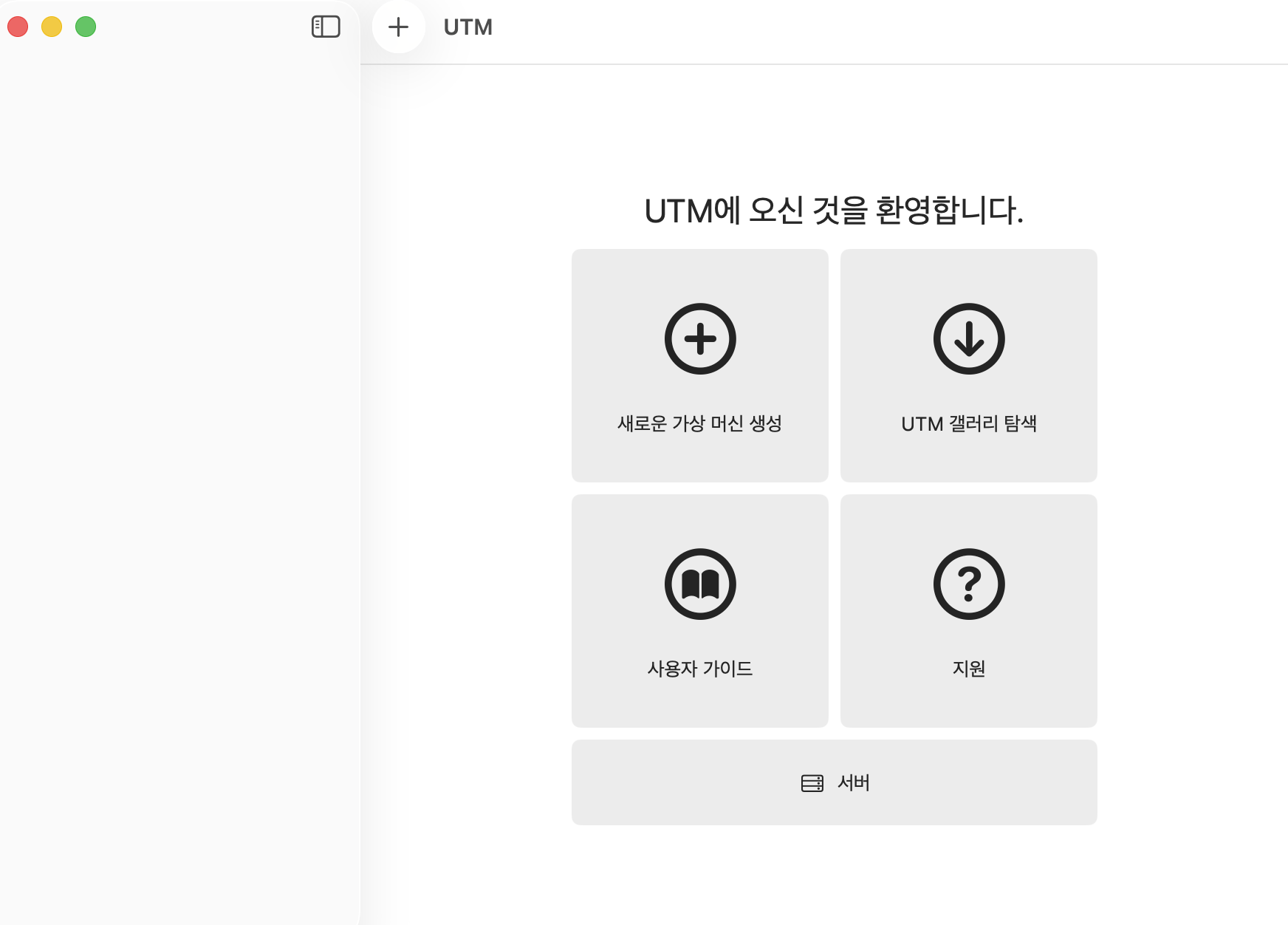
이런 화면이 나올텐데 "새로운 가상 머신 생성" 을 눌러준다

그럼 요런게 뜨는데 "가상화"를 눌러주면 된다
가상화랑 에뮬레이션 차이는 간단하게 설명하자면
가상화-arm기반에서 arm돌리기
에뮬레이션- arm기반에서 x86 돌리기 이정도로 이해하면 될듯하다.
당연히 우린 arm cpu에서 arm 우분투를 구동하기때문에 가상화를 선택하면 된다.
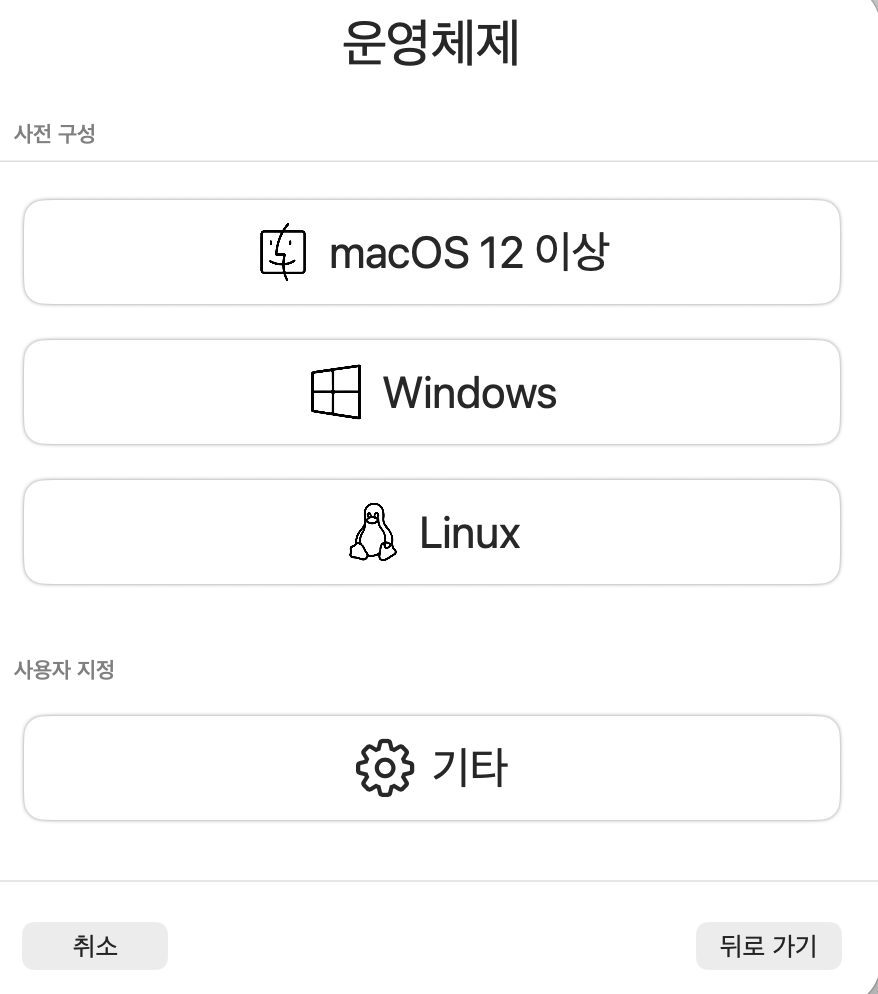
당연히 리눅스 선택
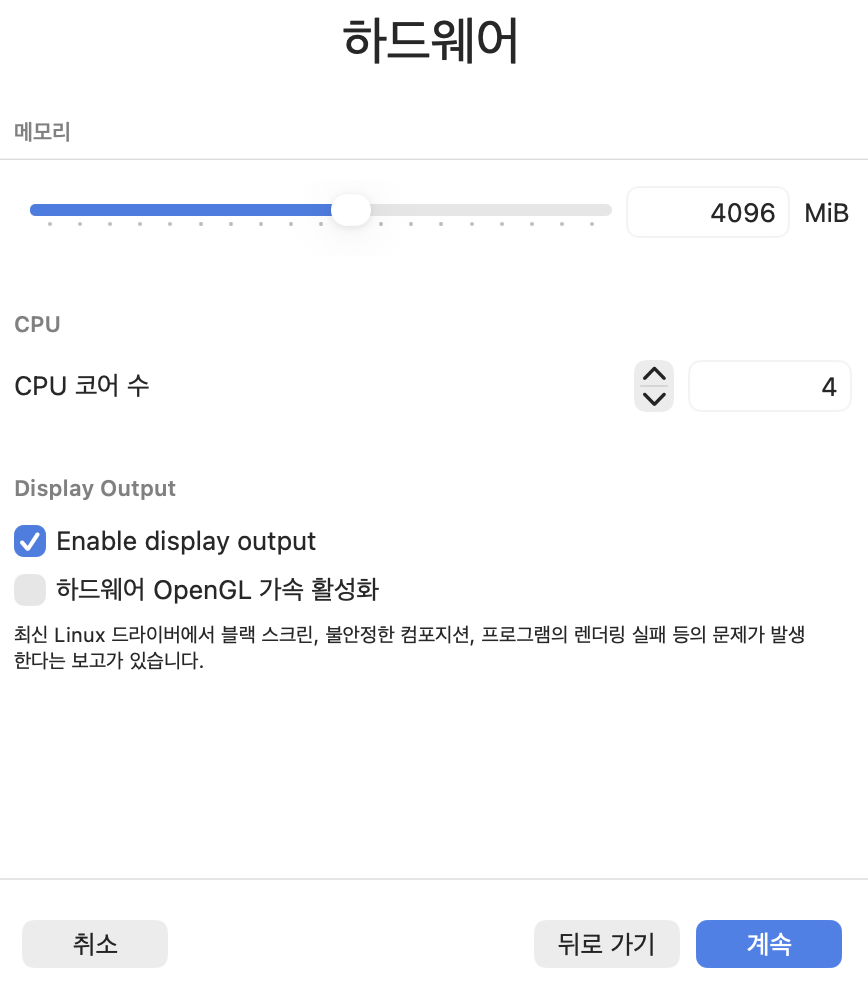
여기 실정은 나중에 바꿀 수 있어서 적당히 4gb 에 4코어 정도 줬다 더 필요하면 추가하고 남아돌면 나중에 줄여주면 된다.

이겨선 기본 상태에서
아까 다운로드 받은 우분투 파일만 찾아보기 눌러서 지정해주면 된다.
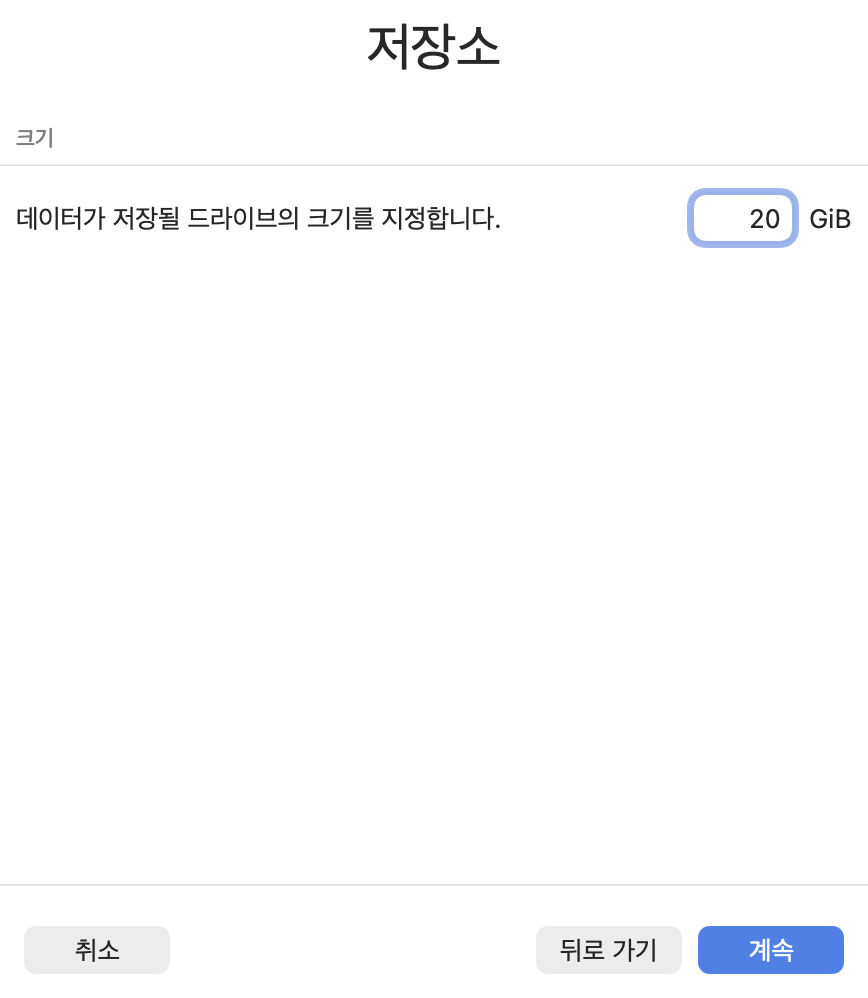
저장소는 30정도면 차고 넘칠것 같지만 혹시 모르니 40정도 해줬다
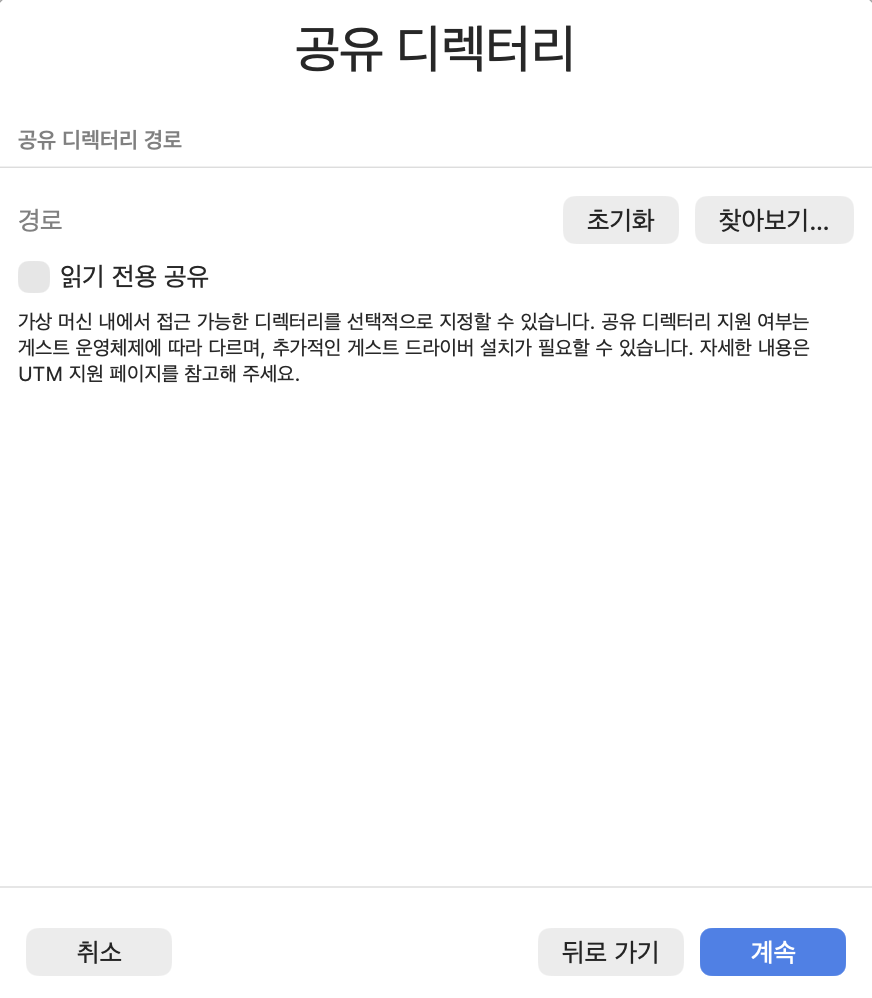
계속
누르고
또 계속 누르면

요렇게 완료

실행버튼 누르고 조금 시다리면 요런창이 뜬다

당연히 방향키로 인스톨 엔터

영어 선택

업데이트 없이 진행
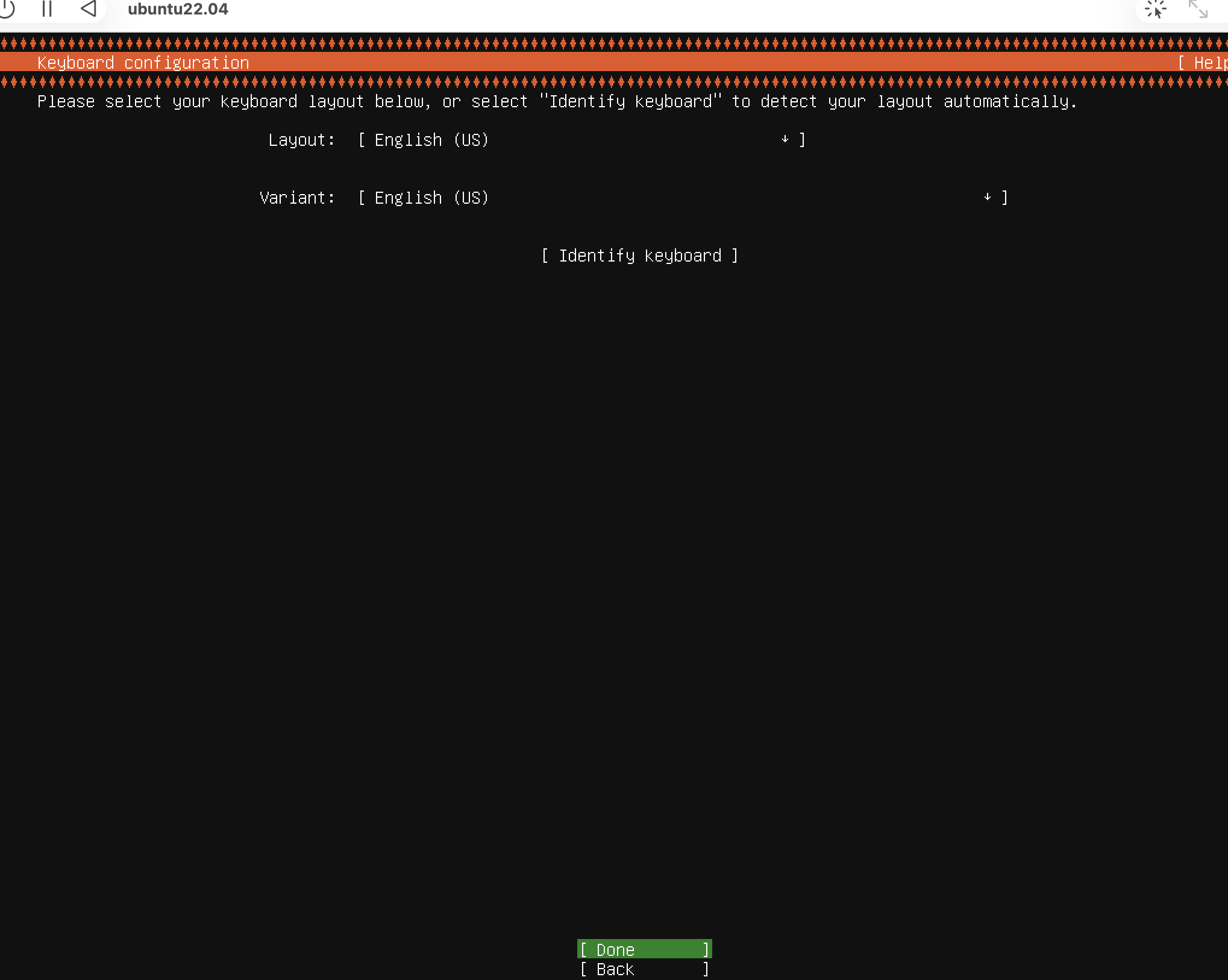
키보드 설정 그냥 done

우분투서버 done
계속 done, continue 만 누르면

요기까지 온다
사용자 이름이랑 비번 설정 적당히 해주고
또 다시 계속 done 하면

요렇게 설치가 시작된다
계속 그냥 넘어갔는데 사실 대부분 설치 이후에 재설정이 가능한 것들이다
차라리 기본상태로 설정해야 나중에 해결할 때 더 빨리 해결이 가능한 부분도 있어서 기능이 필요할때마다 따로 설치하는 걸 추천한다.
다 설치하면
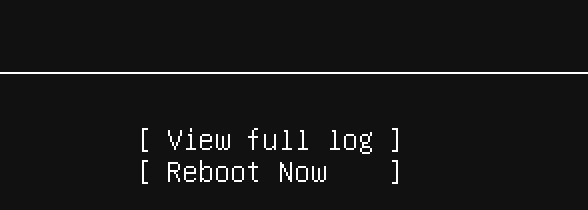
요렇게 reboot now 버튼이 활성화 된다. 엔터
그럼 다 사라지고 커서만 깜빡거리는데

상단에 이 버튼 누르면 꺼지는데 다시 켜주면된다.

그럼 다시 이화면이 뜨는데
boot from next volume을 선택해준다

조금 기다리면 요렇게 로그인 하라고 뜬다
아까 설정한 아이디랑 비번 입력하면 된다.
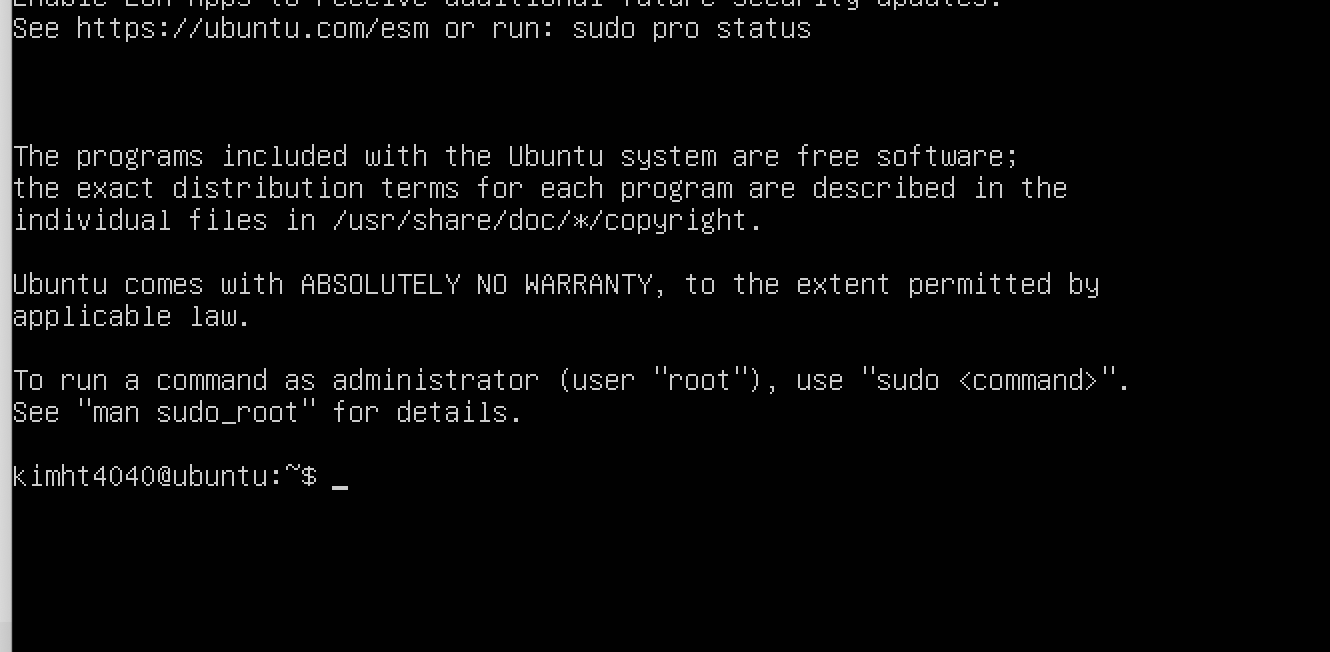
그럼 이렇게 설치 성공
그리고 터미널 창에
sudo apt update
sudo apt install ubuntu-desktop
을 입력해준다.
중간에 뭐 하라고 하면 y 입력해주면 된다
조금 시간이 걸리니 딴짓하고 있으면 된다.

설치완료
그냥 엔터 눌러주면 아래에 터미널 창이 뜬다
sudo reboot 명령어 입력
그리고 전원버튼 누르고 창을 종료
다시 utm 들어간다
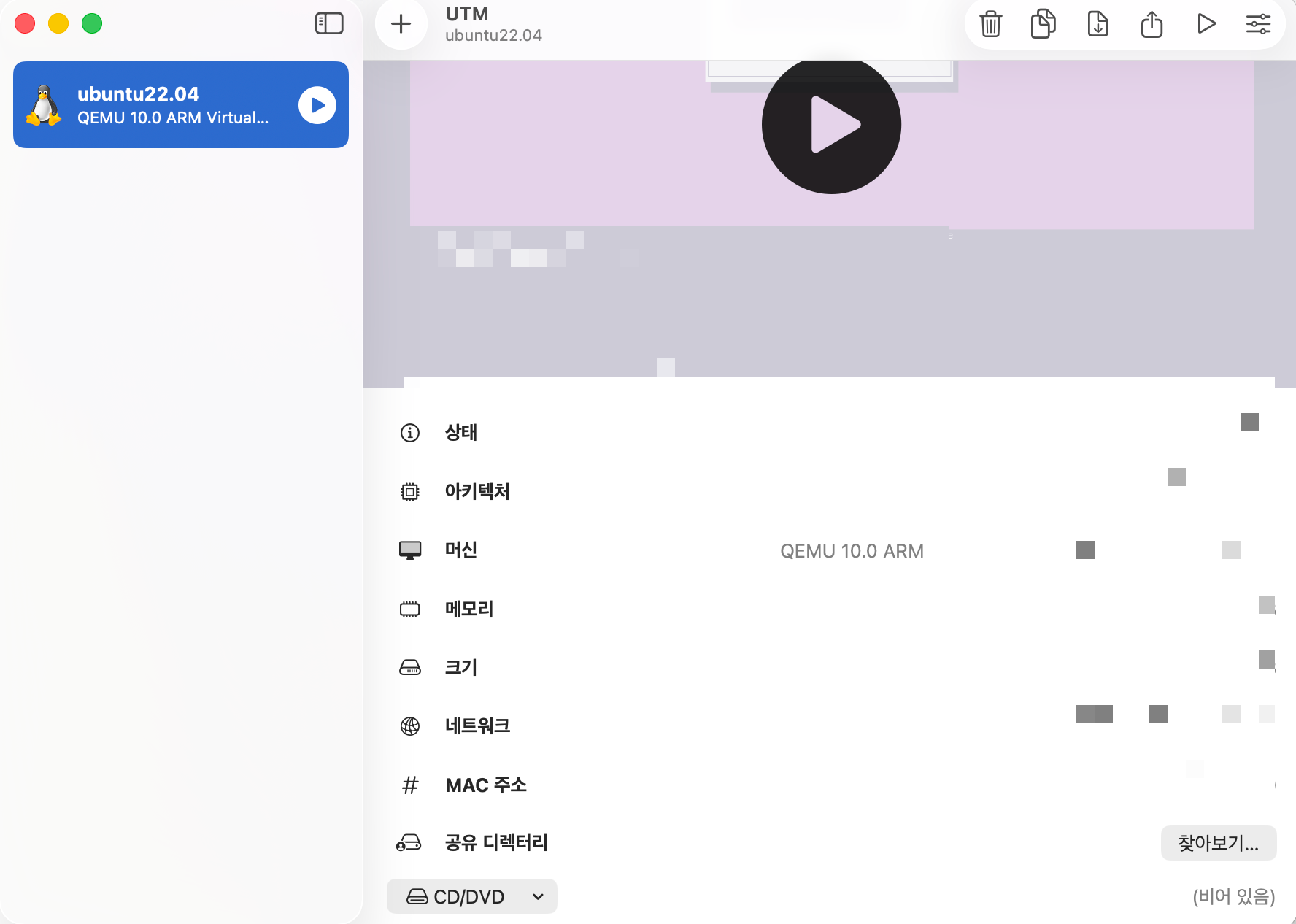
cd/dvd에서 초기화 클릭 하면 화면처럼 오른쪽이 비어있음으로 변한다
그리고 실행을 시켜주면

설치 완료!
ros2 설치는 2부에 계속
'잡다한 글' 카테고리의 다른 글
| 신한은행 한도제한계좌 온라인, 모바일로 해제하는 법 (0) | 2024.01.05 |
|---|